MontaRota

CENTRAL DE AJUDA MONTAROTA

Como podemos ajudar?

Encontre respostas rápidas e guias completos para usar os recursos do MontaRota, do primeiro endereço à conclusão da rota.

Explore os assuntos abaixo ou pesquise uma funcionalidade.

ASSUNTOS

Encontre o guia para o que você precisa

Os guias descrevem recursos gratuitos e profissionais do aplicativo. A disponibilidade, o limite de paradas e as condições dos planos dependem da versão instalada e das ofertas exibidas na Google Play.

FREE atual: até 8 paradas Google Maps e Waze TXT, CSV e XLSX Contatos e leitura por foto Histórico no aparelho
01

COMECE POR AQUI

Primeiros passos

Monte uma rota, confirme onde você vai começar e valide cada destino antes de sair.

Como montar sua primeira rota
  1. Abra a tela de montagem da rota.
  2. Adicione pelo menos 2 paradas.
  3. Escolha o ponto de partida.
  4. Confira os endereços no mapa quando necessário.
  5. Calcule a sequência e revise o resultado antes de iniciar.

Se esta é a sua primeira vez no aplicativo, consulte também o tutorial oficial de como usar o MontaRota no Android.
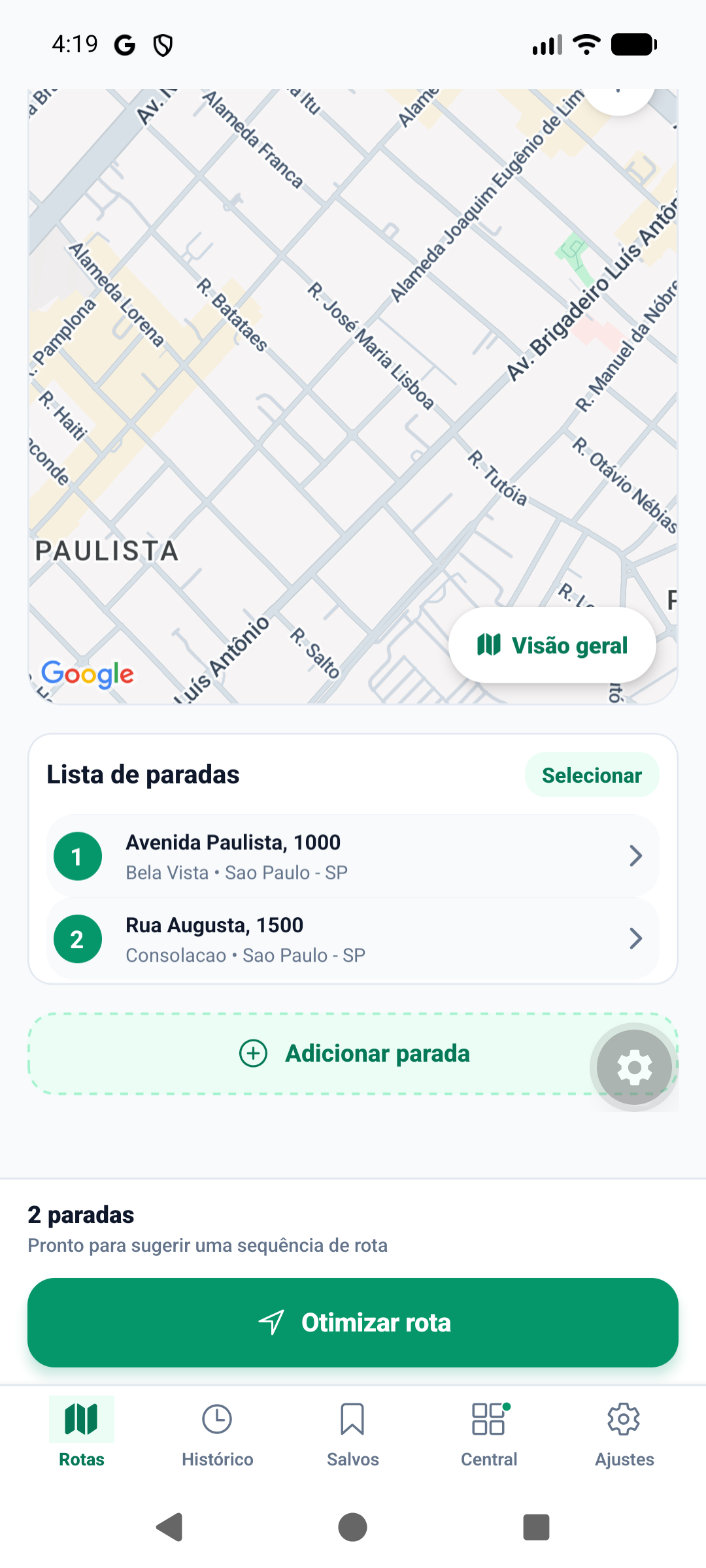
Lista de duas paradas adicionadas no MontaRota
Captura real do app · Toque para ampliar
Escolher o ponto de partida: GPS ou endereço
  1. Na montagem da rota, abra a definição de ponto de partida.
  2. Escolha sua localização atual ou informe um endereço de saída.
  3. Se usar GPS, confira se a posição mostrada corresponde ao local onde realmente começará.
  4. Se escolher um endereço, confira rua, número e pino antes de calcular.

Exemplo: se você carregou o veículo no depósito, escolha o depósito como origem, mesmo que esteja planejando a rota de outro lugar.

Buscar um endereço ou nome de estabelecimento

No mesmo campo de busca você pode digitar rua, número, bairro, CEP ou o nome de um local, como uma padaria, mercado, hospital ou condomínio. As sugestões mostram o nome principal e o endereço quando disponíveis.

Conferir e ajustar o pino no mapa

Use Conferir, Ver ponto ou Ver no mapa para validar se o pino está na entrada correta. Quando necessário, você pode definir manualmente o ponto no mapa.

02

ENTRADA DE PARADAS

Adicionar e importar paradas

Escolha a forma mais rápida para trazer seus destinos para a rota.

Adicionar paradas digitando

Digite o destino e selecione uma sugestão. As sugestões ajudam a encontrar endereços e estabelecimentos. Selecione o resultado correto e confira o ponto no mapa antes de sair.

Usar clientes e endereços salvos

Use a área de endereços salvos para guardar e reutilizar os dados de um cliente em novas rotas. Confira o endereço e o telefone antes de sair.

Colar uma lista de paradas

Na Importação rápida, cole um endereço por linha. Você também pode usar Cliente ; Endereço ; Observação. Toque em Adicionar paradas à rota e confira os pontos antes de calcular.

Importar TXT ou CSV
  1. Abra Importação rápida.
  2. Escolha Carregar arquivo (.txt / .csv).
  3. Selecione um arquivo de até 2 MB, com uma entrega por linha.
  4. Revise a prévia, especialmente cliente e endereço.
  5. Adicione as paradas à rota e confira os locais antes de otimizar.

Para TXT simples, use uma linha por endereço. Arquivos CSV podem conter colunas com cabeçalhos e campos entre aspas. Se a prévia misturar informações, corrija o arquivo antes de importar. A importação XLSX (Excel) também está disponível nas versões compatíveis do app Android.

Confira como importar Excel, CSV ou texto copiado.

Importar endereços dos contatos

Na Importação rápida, escolha Contatos. O MontaRota mostra contatos do aparelho que possuem endereço e permite selecionar quais serão adicionados à rota. Apenas os contatos escolhidos são copiados para a rota.

Ler endereços de uma foto

Use Ler foto para reconhecer texto de uma imagem no Android. Depois do reconhecimento, revise o texto e confirme os endereços antes de adicioná-los à rota. Fotos com boa luz, foco e texto legível tendem a funcionar melhor.

Veja o guia completo para ler endereços de uma foto.

Como preparar uma planilha CSV para importar

Organize uma entrega por linha. O importador reconhece CSV com vírgulas e campos entre aspas, além de tabelas separadas por ponto e vírgula ou barra vertical. Quando houver cabeçalho, confira se os campos foram identificados corretamente antes de adicionar as paradas.

Se endereço, cliente e observação ficarem misturados, revise o arquivo ou utilize a colagem simples. Não presuma que a importação confirma automaticamente o local exato da entrega.

Por que alguns endereços importados precisam de conferência?

Ao importar vários endereços, o aplicativo precisa localizar cada destino. Rua, número, bairro ou cidade podem ser ambíguos. Um aviso de conferência indica que você deve verificar o ponto no mapa antes de calcular, especialmente em condomínios e ruas com nomes semelhantes.

03

DETALHES DA PARADA

Clientes, pedidos e organização

Registre o que o motorista precisa saber antes de chegar ao local.

Cliente, telefone, observação e foto de referência

Cada parada pode ter nome do cliente/destinatário, telefone ou WhatsApp, observações e fotos de referência do local, como fachada ou portaria.

Definir a primeira ou última parada

Nos detalhes da parada, escolha a preferência de posição: primeira, última ou sem preferência. Confira a sequência depois de calcular.

Múltiplas entregas no mesmo endereço

Entregas no mesmo ponto físico podem aparecer agrupadas na rota. Confira os clientes e os detalhes de cada entrega antes de concluir a parada.

Como guardar informações para a próxima visita?

Preencha os detalhes da parada, como cliente, telefone, observação e referência visual quando a versão oferecer foto. Para não digitar novamente, use endereços salvos ou reutilize uma rota pelo Histórico. Confira os dados antes de iniciar uma nova entrega.

Ajustar a ordem apaga os dados do cliente?

A reordenação muda a posição da entrega, não a identidade da parada. Antes de confirmar a nova sequência, confira as posições fixadas como primeira ou última e os detalhes de cada entrega.

04

PLANEJAMENTO

Mapa, sequência e preferências de rota

Revise a ordem e configure como o MontaRota deve considerar sua operação.

Calcular uma sequência de paradas

Depois de cadastrar os destinos, você pode pedir ao MontaRota uma ordem sugerida para visitá-los.

  1. Adicione pelo menos duas paradas e confirme o ponto de partida.
  2. Revise os endereços sinalizados para conferência.
  3. Use a opção de calcular ou otimizar a rota.
  4. Confira a sequência, o tempo e a distância estimados antes de iniciar.

Exemplo: com seis entregas em Contagem, você pode revisar os endereços e pedir ao aplicativo uma sequência sugerida. O FREE atual aceita até 8 paradas por rota. Isso não garante a menor rota matemática em todas as condições.

Reordenar e excluir paradas manualmente
  1. Abra a lista de paradas antes de iniciar o trajeto.
  2. Para mudar a ordem, use o controle de reordenação disponível na sua versão.
  3. Para retirar destinos, use a exclusão individual ou a seleção múltipla, quando exibida.
  4. Confira a lista antes de confirmar: a rota precisa continuar com pelo menos duas paradas.

Se você tiver definido uma parada como primeira ou última, revise também essas preferências. A reordenação manual não deve apagar telefone ou observações da entrega.

Escolher o tipo de veículo

O perfil padrão do FREE é Carro. Os perfis avançados de veículo, como Van e Caminhão, com dimensões e peso, fazem parte da preparação do PRO e não estão liberados no FREE atual. Quando o recurso estiver disponível no seu plano, confira as preferências de veículo e a sinalização real da via antes de sair.

Evitar vias não pavimentadas

Evitar vias não pavimentadas faz parte das preferências avançadas de veículo, ainda não liberadas no FREE atual. Quando a função estiver disponível no seu plano, a indicação dependerá dos dados do mapa e precisará ser conferida pelo motorista.

Alertas de rodízio de São Paulo

Informe o final da placa e ative os alertas. O app indica o dia e a faixa horária regular do rodízio; o aviso é auxiliar e recomenda conferir feriados, suspensões e a área de restrição antes de sair. Não existe desvio automático de rota baseado no rodízio.

Leia o guia de rodízio SP para entregadores, com dias, horários e fontes oficiais.

O que significam tempo estimado e distância da rota?

Tempo estimado é a previsão de duração do percurso planejado. Distância estimada é o comprimento aproximado desse trajeto, não uma leitura do hodômetro.

Exemplo: uma rota com previsão de 32 km e 1h20 pode demorar mais por trânsito, atendimento nos clientes ou desvios. Use as estimativas para planejar, não como comprovação de quilometragem efetivamente percorrida ou lucro.

Como incluir uma pausa ou almoço no horário previsto?

Quando sua versão disponibilizar pausa programada, configure o período antes de calcular. O tempo da pausa entra na previsão se o trajeto estimado atravessar o horário informado. Essa opção ajusta o ETA, mas não muda silenciosamente a ordem das entregas.

O MontaRota encontra sempre a melhor rota possível?

O aplicativo compara alternativas de sequência e considera o trajeto viário disponível para sugerir uma ordem de entregas. Não existe garantia de que ela seja a melhor ordem possível em todas as circunstâncias.

Uma rua de mão única, um retorno distante, obras ou mudanças no trânsito podem alterar o percurso real. Confira a sequência e respeite a sinalização e as orientações do navegador.

05

NA RUA

Executar a rota e navegar

O MontaRota mantém a sequência; seu navegador favorito leva você até a parada atual.

Acompanhar a próxima parada e a rota restante

Depois de iniciar a rota, acompanhe a entrega atual e o restante da sequência na tela de execução.

  1. Confira o endereço e os detalhes da próxima entrega.
  2. Abra o navegador de sua preferência para chegar ao destino.
  3. Depois do atendimento, volte ao MontaRota e marque a parada como concluída.
  4. Repita até finalizar a rota.

O MontaRota organiza as paradas, enquanto Google Maps ou Waze realizam a navegação até o destino selecionado.

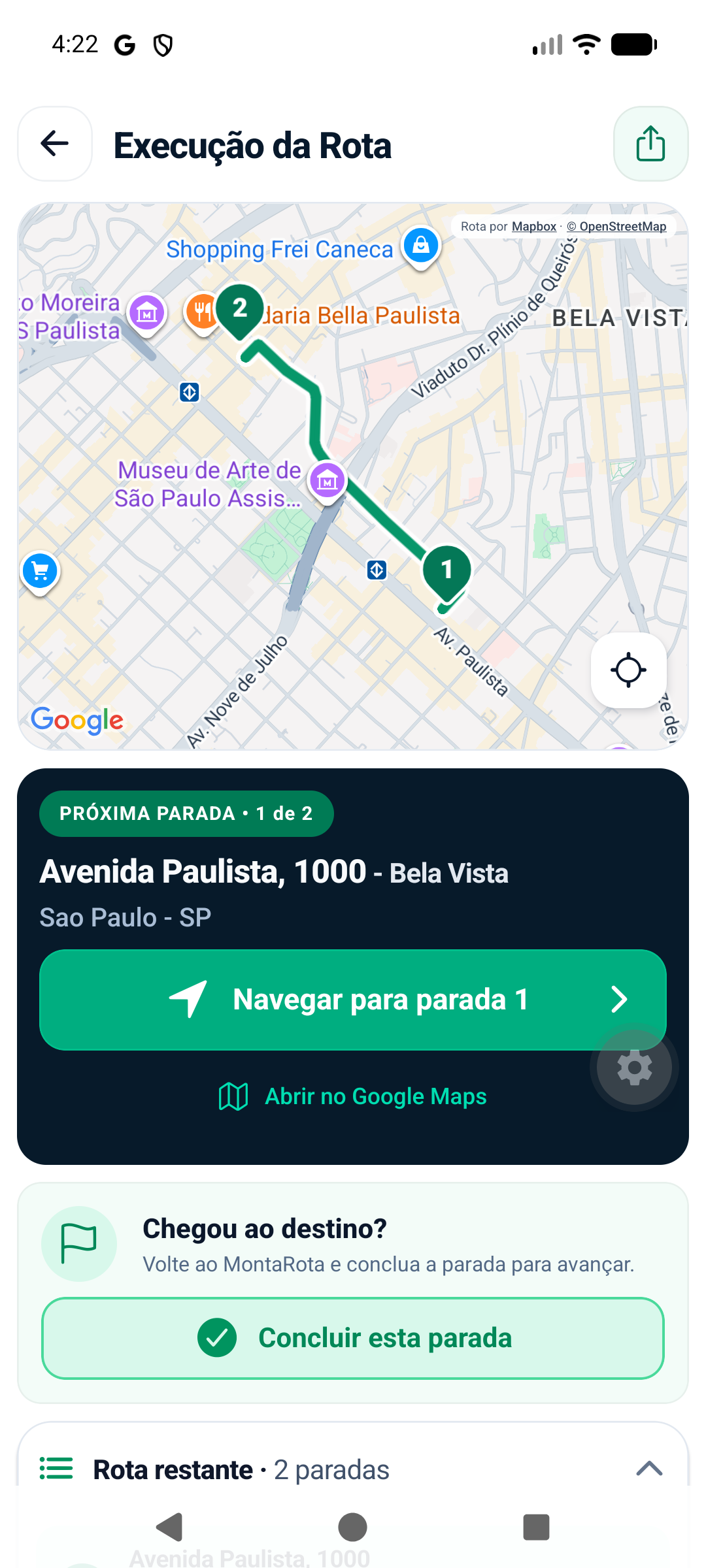
Tela de execução com o mapa e a próxima parada
Imagem ilustrativa da versão registrada · Toque para ampliar
Abrir a parada no Google Maps ou Waze

Escolha Google Maps ou Waze como navegador padrão e abra uma parada por vez. Para bicicleta ou trajeto a pé, o MontaRota usa o Google Maps quando o modo não é compatível com Waze.

Compartilhar previsão e falar com o cliente

Quando há telefone cadastrado, você pode ligar ou abrir o WhatsApp. Também é possível compartilhar uma mensagem de previsão de chegada com horário estimado e informações da entrega.

Recuperar uma rota depois de fechar o app

O progresso da rota ativa é persistido localmente. Ao reabrir o MontaRota, você pode continuar a rota recuperada. Pontos que dependem de coordenadas temporárias podem exigir nova resolução ou reconferência.

Desfazer a última conclusão

Se você concluiu a parada errada, pode desfazer a última conclusão. Confira o resultado da alteração na tela antes de continuar.

A rota muda sozinha quando concluo uma entrega?

Não. Durante a execução, concluir uma parada avança para o próximo destino da sequência definida. O aplicativo não deve reorganizar a lista automaticamente só porque outro ponto parece mais próximo. Retorne ao MontaRota após navegar para marcar a entrega.

Qual a diferença entre concluir uma parada e concluir a rota?

Marcar uma parada como concluída registra o avanço para o próximo destino. Use a opção de desfazer caso tenha marcado por engano. Finalizar a rota encerra aquele percurso e permite consultá-lo no Histórico, conforme a versão instalada.

07

REUTILIZE SEU TRABALHO

Histórico e reutilização

Evite cadastrar tudo de novo e transforme rotas concluídas em informação útil.

Consultar e reutilizar o Histórico

Abra Histórico e escolha Últimos 7 dias, Últimos 30 dias ou Todo o período. Veja as rotas concluídas, as paradas e a distância planejada. Toque em Reutilizar esta rota para montar um novo trajeto com os mesmos destinos. Os registros ficam neste aparelho.

O histórico mostra quilômetros realmente percorridos?

Não trate a distância planejada exibida no histórico como medição de quilômetros efetivamente rodados. O planejamento calcula um percurso estimado; registrar a distância real exigiria acompanhamento apropriado da viagem. Para conferir o trabalho realizado, consulte as paradas e o progresso registrados.

08

PERSONALIZAÇÃO

Ajustes, plano e privacidade

Configure o app para seu trabalho e entenda o que fica armazenado no aparelho.

Escolher o navegador padrão

Em Ajustes, escolha Google Maps ou Waze como navegador padrão. A sequência completa permanece no MontaRota; o app externo recebe a parada atual.

Entender os limites e os recursos dos planos PRO e PRO+

O FREE permite até 8 paradas por rota, sem cadastro. O PRO amplia para até 50 paradas por rota, com recursos como modelos, rotas recorrentes e busca no histórico. O PRO+ chega a até 100 paradas por rota e acrescenta recursos de comprovantes de entrega e relatórios. Para assinar PRO ou PRO+, entre na área de planos do aplicativo Android, acesse sua conta e confira preço e condições apresentados na Google Play. Consulte a comparação de planos.

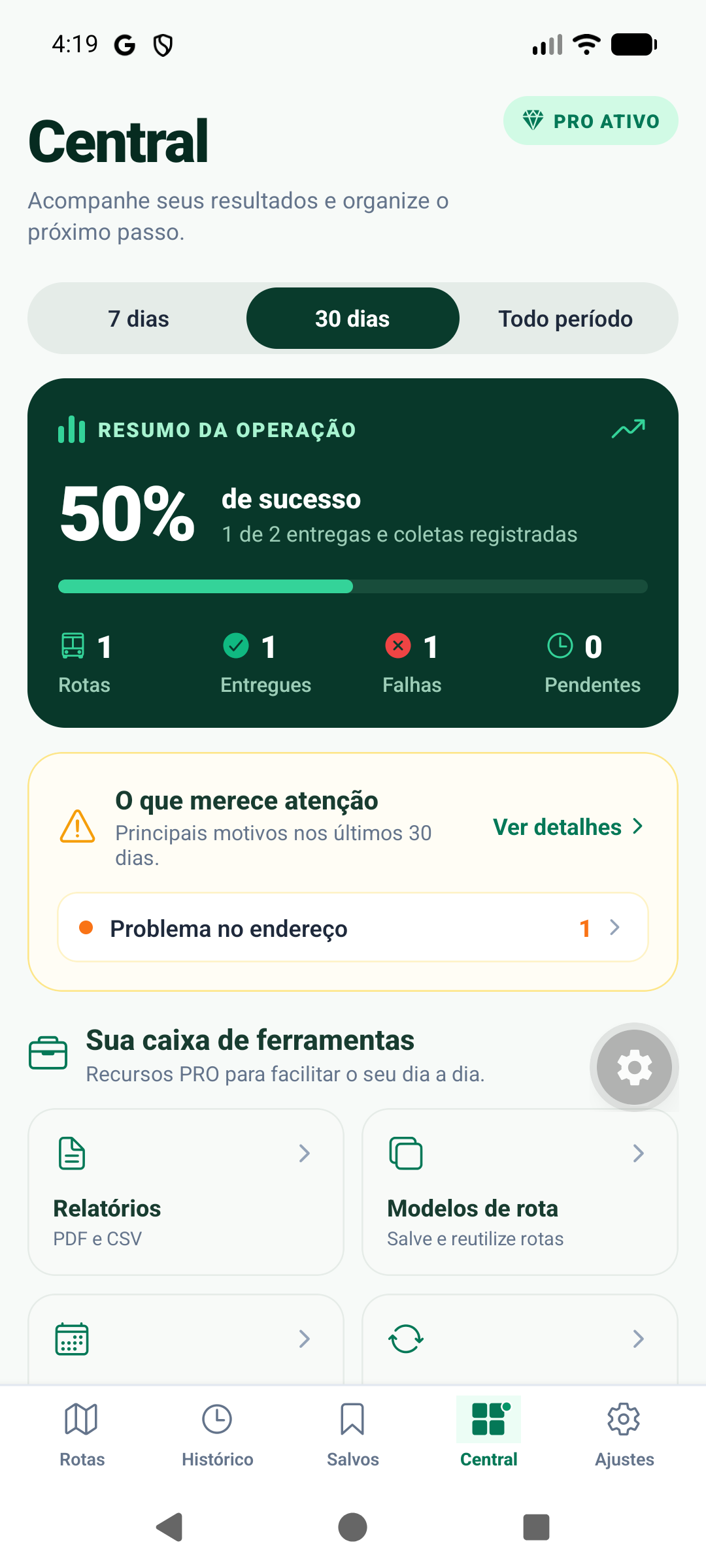
Central do MontaRota com indicadores e ferramentas
Captura real do app · Toque para ampliar
Dados locais, privacidade e exclusão

Grande parte dos dados operacionais permitidos fica no próprio aparelho. Em Ajustes, você pode abrir o resumo de privacidade, os termos e apagar os dados salvos localmente. Exportações que você salvou fora do app não são apagadas automaticamente por esse reset.

Preciso de suporte

Para relatar um problema, informe a versão do app, modelo do aparelho, versão do Android e o que aconteceu. Evite enviar dados pessoais desnecessários.

contato@montarota.app · Abrir página de suporte

Posso compartilhar minha sequência com outra pessoa?

Quando o comando de compartilhar estiver disponível, use a opção nativa do aparelho para enviar a sequência planejada. Antes de compartilhar, confira se o texto inclui nomes, telefones ou endereços de clientes e envie somente a destinatários autorizados. Esse compartilhamento não é rastreamento ao vivo do motorista.

09

SUA CONTA E SEUS DADOS

Login, planos e backup

Entenda o que fica no aparelho e o que ainda está em preparação na nuvem.

Preciso criar uma conta para usar o FREE?

Não. O uso gratuito foi planejado para permitir montar rotas sem cadastro obrigatório. Ao abrir o aplicativo, você pode começar a adicionar destinos sem precisar fornecer e-mail ou senha.

O acesso à conta e aos planos pagos aparece quando o usuário escolhe entrar ou contratar uma assinatura. Não é preciso criar uma conta para utilizar as funções gratuitas disponíveis em sua versão.

Quais são os planos FREE, PRO e PRO+?

Os planos são FREE com até 8 paradas, PRO com até 50 e PRO+ com até 100 por rota. O FREE funciona sem conta obrigatória; para contratar PRO ou PRO+, é preciso acessar uma conta no aplicativo.

Os planos pagos são assinados no Android, com valor, renovação e condições informados pela Google Play antes da confirmação da compra. Veja os planos.

Minhas rotas e fotos ficam salvas?

Sim, os dados persistidos localmente podem ser recuperados ao reabrir o app no mesmo aparelho. Porém, o salvamento local não é um backup na nuvem. Desinstalar o aplicativo, limpar seus dados ou mudar de celular pode causar perda de histórico, clientes e fotos.

Antes de excluir dados, confirme se há alguma cópia exportada que você precisa preservar.

O backup na nuvem e a foto de perfil sincronizada já funcionam?

Ainda não estão disponíveis para uso geral. O código de armazenamento privado está em preparação e depende de validações adicionais.

Hoje, não conte com cópia automática das rotas e fotos em outro celular. Guarde os dados importantes e, antes de formatar ou trocar de aparelho, confira as opções de exportação ou compartilhamento realmente disponíveis em sua versão.

Esqueci a senha da minha conta. O que faço?

Se a sua versão do MontaRota oferecer login, use a opção Esqueci minha senha na tela de acesso e siga as instruções enviadas ao e-mail da conta. O fluxo de recuperação ainda passa por validação de ponta a ponta; se não funcionar, entre em contato com contato@montarota.app. Nunca envie sua senha por e-mail.

Se eu sair da conta, perco as rotas do FREE?

O aplicativo possui uma separação de dados locais para o FREE e para contas autenticadas em suas versões mais recentes. Sair da conta não deve excluir seus dados locais automaticamente. A opção de importar dados do FREE para uma conta é voluntária e ainda requer validação em aparelho.

A troca de celular continua sem recuperação automática garantida.

Como solicitar a exclusão da conta e dos meus dados?

Se você criou uma conta, acesse Minha Conta > Privacidade e meus dados, quando disponível em sua versão, para iniciar a solicitação. Você também pode solicitar a exclusão por esta página ou pelo e-mail oficial. Excluir dados do aparelho e solicitar a exclusão da conta MontaRota são processos diferentes; uma solicitação não significa exclusão imediata concluída.

O MontaRota usa localização em segundo plano?

O app pode solicitar localização durante o uso para definir a origem e trabalhar com mapas. Versões compatíveis podem oferecer avisos opcionais de chegada em segundo plano, mediante ativação do recurso e das permissões necessárias. Não é um rastreamento de frota em tempo real. Consulte a Política de Privacidade.

Os recursos de nuvem e conta funcionam sem internet?

O planejamento local disponível no FREE não depende de entrar em uma conta. Login, confirmação de e-mail e funções remotas precisam de conexão. Uma sessão previamente válida pode ser lembrada pelo aparelho, mas isso não garante acesso a serviços protegidos quando a rede estiver indisponível.

Posso recuperar minhas rotas em outro celular automaticamente?

Não conte com recuperação automática entre aparelhos. O MontaRota guarda dados locais, e o backup privado em nuvem e a restauração entre dispositivos ainda exigem ativação e testes específicos. Antes de trocar ou formatar o celular, consulte os recursos de exportação ou compartilhamento disponíveis na sua versão.

10

RESOLVA MAIS RÁPIDO

Algo não funcionou?

Confira estes passos antes de entrar em contato.

A localização atual não aparece
  1. Ative a localização do celular.
  2. Nas configurações do Android, confira se o MontaRota tem permissão de localização durante o uso.
  3. Abra novamente a tela e tente obter a origem.
  4. Se o GPS continuar indisponível, escolha manualmente o endereço de partida.

Em locais fechados ou com sinal fraco, a posição pode ser aproximada. Confira o ponto antes de sair.

O endereço ou pino está incorreto
  1. Confira rua, número, bairro e cidade da parada.
  2. Abra a conferência no mapa e compare o pino com a entrada correta.
  3. Se necessário, edite o endereço ou ajuste o ponto manualmente.
  4. Retorne à lista e revise o aviso antes de otimizar.

Exemplo: duas ruas com o mesmo nome em cidades vizinhas podem levar o pino ao lugar errado. Não confirme só porque o nome da rua parece correto.

Google Maps ou Waze não abre

Confira se o navegador escolhido está instalado. Tente abrir o outro navegador pela tela de execução ou altere o padrão em Ajustes. Volte ao MontaRota para continuar acompanhando e concluindo as paradas.

Não consegui calcular a rota
  1. Verifique se o celular está conectado à internet.
  2. Confira se existe um ponto de partida e pelo menos duas paradas.
  3. Abra os destinos sinalizados e corrija os endereços incertos.
  4. Tente novamente quando a conexão estabilizar.
  5. Se continuar falhando, anote a mensagem do erro, o modelo do aparelho e a versão do aplicativo; envie essas informações ao suporte.

Não é necessário excluir seus dados nem reinstalar o app como primeira tentativa: isso pode fazer você perder rotas locais.

Fechei o aplicativo: como recuperar uma rota em andamento?

Abra novamente o MontaRota e procure a rota ativa ou o rascunho salvo no aparelho. Se o aplicativo pedir conferência de endereços, revise os pontos antes de recalcular. Evite limpar os dados do app ou desinstalá-lo como tentativa de conserto: isso pode remover informações locais.

O que fazer se aparecer um aviso de endereço pendente?

Abra o detalhe da parada e confira rua, número, bairro, cidade e o pino no mapa. Se estiver incorreto, ajuste a informação ou o ponto manualmente. O aviso é uma medida de segurança e não deve ser ignorado só para liberar a otimização.

AINDA PRECISA DE AJUDA?

Fale com o suporte MontaRota

Se o guia não resolveu, envie uma descrição objetiva do problema e os dados técnicos do aparelho.

Ir para Suporte